

Como configurar pipeline de vendas online no CRM do Orqueza em 7 etapas
Aprenda a estruturar seu processo comercial no Orqueza. Configure seu pipeline de vendas online e ganhe controle total sobre suas oportunidades de negócio.
Gerenciar o ciclo de vida de uma negociação por meio de métodos manuais ou arquivos isolados causa perda de dados e falta de previsibilidade, impedindo que você identifique gargalos críticos no seu processo comercial. Ao implementar um pipeline de vendas online dentro do Orqueza, você centraliza a comunicação, automatiza o acompanhamento e garante que nenhuma oportunidade seja esquecida, integrando diretamente com os módulos de Financeiro e Projetos para uma gestão 360 graus da sua empresa.
1. Acessando a área de configuração do CRM
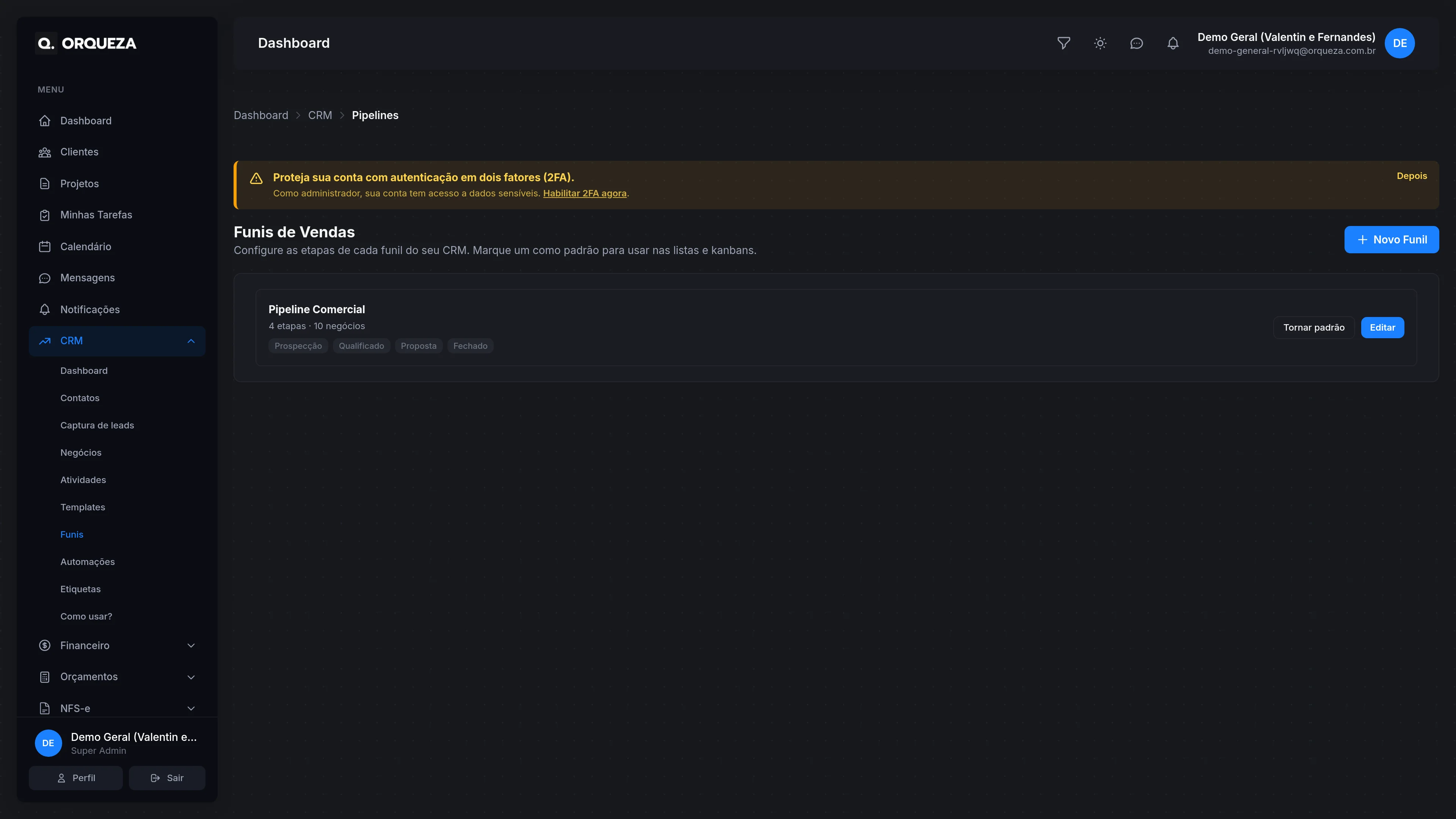
O primeiro passo para organizar sua operação é localizar o módulo específico. No menu lateral esquerdo do painel do Orqueza, clique na opção 'CRM'. Ao expandir o menu, selecione 'Pipelines'. Esta tela é o coração da sua gestão comercial. Nela, você visualizará todos os funis ativos. Caso seja sua primeira vez, o sistema exibirá uma tela em branco ou um pipeline padrão. Clique no botão 'Novo Pipeline' localizado no canto superior direito para iniciar a criação do seu fluxo de vendas personalizado. Uma janela modal aparecerá solicitando o nome do pipeline, como 'Vendas de Consultoria' ou 'Prospecção de Agência', e a definição dos usuários que terão permissão de acesso a este funil, garantindo que apenas membros autorizados visualizem dados sensíveis.
2. Definindo as etapas do seu funil de vendas
Com o pipeline criado, é necessário configurar as etapas que refletem a jornada real do seu cliente. Dentro da tela do pipeline recém-criado, clique na aba 'Etapas'. Você verá campos para inserir o nome de cada fase. É fundamental que estas etapas sigam uma ordem lógica. Recomendamos estruturar da seguinte forma: 1. Prospecção, 2. Qualificação, 3. Envio de Proposta, 4. Negociação, 5. Fechamento, 6. Ganho, 7. Perdido. Para cada etapa, você pode definir uma cor específica para facilitar a visualização no modo kanban. O Orqueza permite ainda definir uma probabilidade de fechamento para cada fase, o que ajuda na projeção de receita futura dentro do seu fluxo de caixa no módulo Financeiro.
3. Configurando o botão de Nova Oportunidade
Para manter o fluxo constante, você precisa saber como inserir dados rapidamente. No menu lateral, ao acessar 'CRM' > 'Pipelines', você encontrará o botão 'Nova Oportunidade'. Ao clicar nele, um formulário completo é aberto. Aqui, você deve preencher o nome da oportunidade, o valor estimado do contrato e o responsável. O Orqueza permite vincular esta oportunidade a um cliente já cadastrado ou criar um novo registro na hora. Esta etapa é crucial para que, futuramente, você possa emitir uma NFS-e automaticamente a partir do fechamento do contrato, sem precisar redigitar dados fiscais.
4. Personalizando campos e campos customizados
Cada empresa possui necessidades específicas de coleta de dados. Dentro das configurações de cada pipeline, acesse a aba 'Campos Customizados'. O Orqueza oferece flexibilidade para adicionar campos de texto, data, valores monetários ou seletores. Por exemplo, se você trabalha com agências, pode adicionar um campo 'Tipo de Serviço' ou 'Data de Renovação'. Isso garante que sua equipe de vendas preencha apenas o necessário, mantendo o CRM limpo e organizado. Esses campos ficam visíveis dentro do card da oportunidade, permitindo uma análise rápida antes de qualquer reunião de negociação.
5. Automatizando a transição entre etapas
O Orqueza permite que você configure gatilhos para otimizar o trabalho. Ao mover um card entre as colunas do kanban, o sistema pode disparar ações automáticas. Por exemplo, ao arrastar um card para a etapa 'Ganho', o sistema pode gerar automaticamente uma notificação para o time de Projetos ou criar um rascunho de orçamento no módulo Financeiro. Para configurar, acesse a aba 'Automações' dentro da edição do pipeline. Lá, você seleciona o evento (ex: 'Ao mover para Ganho') e a ação desejada. Isso elimina o retrabalho manual de cadastrar clientes em múltiplos sistemas.
6. Utilizando o Kanban para gestão visual
A interface do Orqueza utiliza o conceito de kanban de vendas para que você tenha uma visão imediata da saúde do seu pipeline. Ao voltar para a tela principal de 'Pipelines', você verá os cards distribuídos em colunas. Cada card exibe o nome do cliente, o valor da oportunidade e o tempo que ele está parado naquela etapa. Você pode arrastar os cards com o mouse para atualizar o status. Esta visão é essencial para identificar quais negociações estão paradas há muito tempo, permitindo que você tome ações corretivas antes que o lead esfrie.
7. Integrando o CRM com o Financeiro e Projetos
O grande diferencial de utilizar o Orqueza é a integração nativa. Quando uma oportunidade é marcada como 'Ganho', você pode configurar o sistema para realizar os seguintes procedimentos:
- Gerar automaticamente uma proposta comercial em PDF para ser enviada ao cliente.
- Criar um projeto no módulo 'Projetos & Tarefas', populando o kanban de execução com as tarefas padrão do seu serviço.
- Iniciar o faturamento no módulo Financeiro, preparando o fluxo de caixa para a entrada do valor acordado.
- Programar a emissão de NFS-e caso o serviço seja recorrente, utilizando o motor de emissão nacional do Orqueza.
Esta integração garante que a informação flua sem atrito do primeiro contato até a entrega final e o recebimento dos valores, otimizando drasticamente o tempo operacional da sua equipe.
Agora que você entende como estruturar seu processo comercial, está na hora de colocar em prática e centralizar sua gestão. Acesse o Orqueza e comece a organizar seu pipeline de vendas online hoje mesmo.
Cansado de planilhas e ferramentas soltas?
Centralize clientes, projetos, CRM, financeiro e equipe em uma só plataforma. Comece grátis em 2 minutos, sem cartão.
Criar conta grátis →Continue lendo

SpaceX compra Cursor: o impacto da IA no futuro do desenvolvimento
A aquisição da Cursor pela SpaceX por US$ 60 bilhões marca uma mudança no mercado de ferramentas de IA. Entenda o que isso altera para quem desenvolve software.

Facebook AI Mode: O que a nova busca inteligente muda na sua estratégia digital
A Meta lançou o AI Mode no Facebook, um buscador que utiliza dados públicos da rede para entregar respostas diretas. Entenda os impactos para o tráfego e a gestão da presença online.
Três Falhas Críticas no FortiSandbox: O que Você Precisa Corrigir Agora
Três vulnerabilidades críticas no FortiSandbox estão sob exploração ativa. Saiba como mitigar riscos e garantir a conformidade da sua infraestrutura.

Atualização do Manual da DeRE: O que muda na integração técnica
A Receita Federal liberou a versão 1.0.1 do Manual da DeRE, trazendo as URLs de Produção Restrita. Entenda como isso impacta sua integração técnica agora.