

Domínio personalizado no Orqueza: painel white label com URL do cliente em 7 passos
Aprenda a configurar um painel white label no Orqueza. Use seu domínio personalizado para profissionalizar a entrega de projetos e o acesso de clientes.
Profissionais e empresas que dependem de ferramentas isoladas para gerir seus processos enfrentam dificuldades constantes na padronização da marca, especialmente ao compartilhar acessos com clientes que esperam um ambiente profissional e customizado. Ao utilizar um painel white label, você elimina a necessidade de redirecionar seus clientes para plataformas de terceiros com branding genérico, centralizando toda a comunicação e a entrega de valor dentro do ecossistema do Orqueza.
1. Acessando as Configurações de Domínio no Orqueza
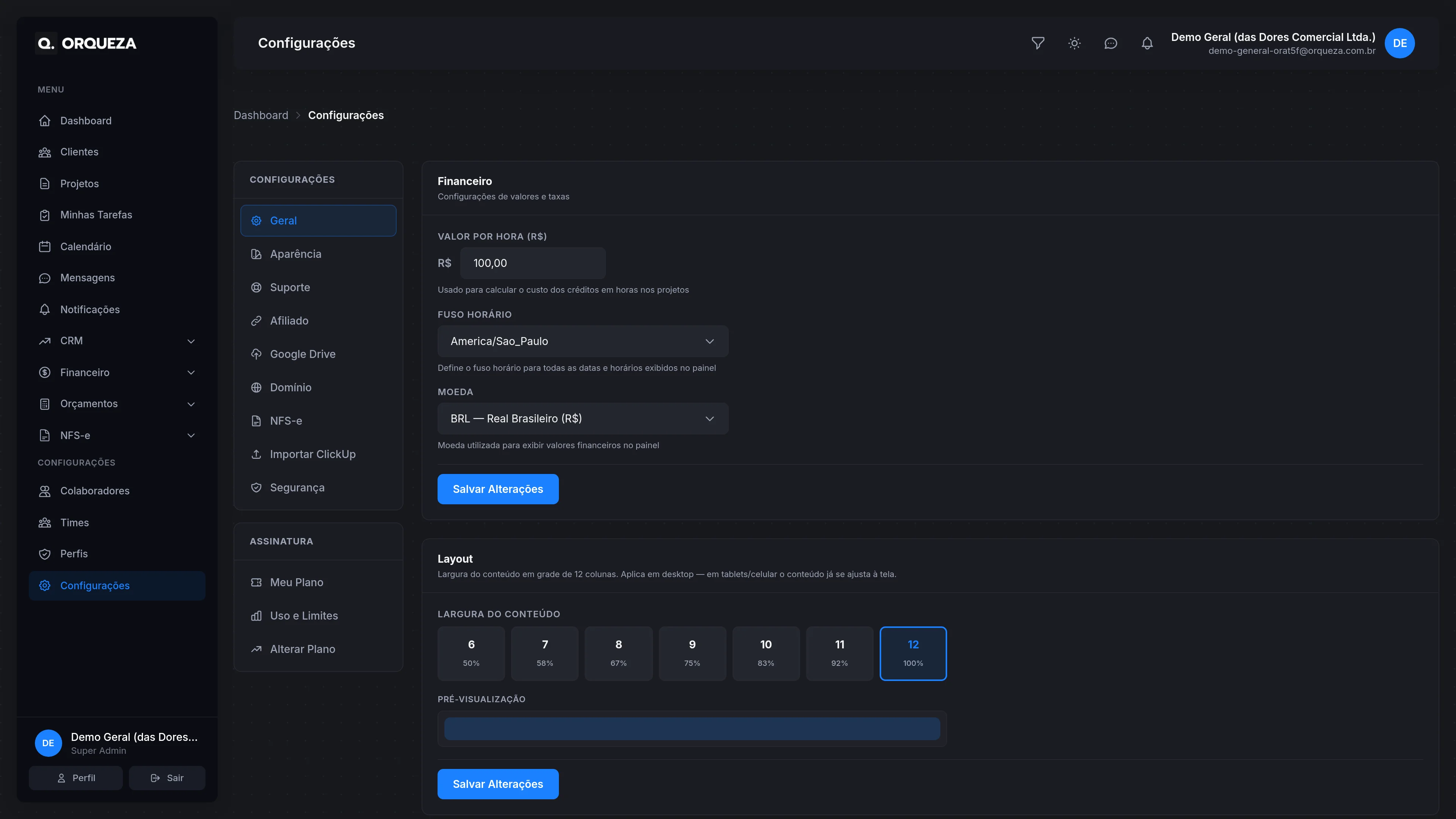
O primeiro passo para implementar o seu painel white label é localizar a área de configurações de marca no sistema. Após realizar o login, navegue pelo menu lateral esquerdo. Clique em 'Configurações' e, em seguida, selecione a aba 'Domínios Personalizados'. Nesta tela, o Orqueza apresenta os campos necessários para vincular a URL da sua empresa ou agência à plataforma. É aqui que a mágica da customização acontece, permitindo que seus clientes acessem o ambiente de projetos e financeiro através de um subdomínio próprio, como 'portal.suaempresa.com.br'.
2. Configurando o Registro DNS do seu Domínio
Com a tela de 'Domínios Personalizados' aberta, você verá o campo 'Apontamento CNAME'. Copie o endereço de destino fornecido pelo Orqueza. Acesse o painel administrativo do seu provedor de registro de domínio (o local onde você comprou seu endereço web). Adicione um novo registro do tipo CNAME, inserindo o subdomínio desejado no campo 'Nome' e colando o endereço fornecido pelo Orqueza no campo 'Valor' ou 'Destino'. Esta etapa é crucial para que o Orqueza consiga validar a conexão segura com o seu domínio, garantindo que o domínio personalizado SaaS funcione corretamente.
3. Validação e Certificado SSL Automático
Após salvar as alterações no seu provedor de DNS, retorne ao painel do Orqueza na aba 'Domínios Personalizados'. Clique no botão 'Verificar Configuração'. O sistema realizará uma varredura automática para confirmar se o apontamento CNAME foi propagado corretamente. Uma vez validado, o Orqueza inicia automaticamente a geração do certificado SSL (HTTPS). Isso garante que todo o tráfego entre o seu cliente e a plataforma seja criptografado, mantendo a segurança dos dados financeiros e de projetos que circulam na sua Intranet corporativa.
4. Customizando o Branding da Interface White Label
Com o domínio já configurado, é hora de ajustar a identidade visual que seus clientes verão. No menu lateral, acesse 'Configurações' > 'Aparência'. Aqui, você pode fazer o upload do seu logotipo, definir as cores primárias do sistema e configurar o favicon. Essas escolhas refletirão em todo o painel white label, desde a tela de login até as notificações enviadas pelo módulo de Orçamentos em PDF. O uso de um domínio personalizado SaaS reforça a autoridade da sua marca durante todo o ciclo de vida do cliente.
5. Configurando Permissões de Acesso para o Cliente
Para que o painel seja funcional, você precisa definir o que o cliente pode visualizar. Vá até o módulo de 'Projetos & Tarefas'. Ao criar ou editar um projeto, utilize a opção 'Compartilhar com Cliente'. Selecione o cliente desejado e defina as permissões de visualização. O Orqueza permite que você escolha se o cliente terá acesso apenas à visualização do Kanban de entregas, ou se poderá aprovar orçamentos e visualizar o status de pagamentos emitidos pelo módulo Financeiro. Lembre-se que o acesso do cliente é restrito e focado apenas no que você autorizar.
6. Integração entre Módulos: Financeiro e NFS-e
A grande vantagem de utilizar o painel white label do Orqueza é a integração nativa entre os módulos. Quando você emite uma NFS-e via API Nacional através do nosso módulo de notas fiscais, o cliente pode acessar o painel, visualizar a fatura e conferir o status financeiro sem precisar trocar de janela. Para habilitar isso, certifique-se de que, no módulo Financeiro, a opção 'Exibir faturas no painel do cliente' esteja marcada nas configurações de conta a receber. Isso centraliza a gestão e reduz drasticamente o tempo gasto com suporte operacional.
7. Testando o Acesso pelo Domínio Personalizado
O passo final é a validação em ambiente real. Abra uma aba anônima no seu navegador e digite o endereço do seu novo domínio (ex: portal.suaempresa.com.br). A tela de login do Orqueza deve aparecer com o seu logotipo e as cores da sua marca. Faça login com uma conta de teste (perfil 'Cliente') para verificar se o Kanban de projetos, os arquivos da Intranet e as faturas estão exibidos conforme configurado. Se tudo estiver correto, seu ecossistema de atendimento está profissionalizado e pronto para uso.
Benefícios de manter seu painel centralizado no Orqueza:
- Padronização total da comunicação com o cliente sob sua própria URL.
- Segurança reforçada com certificados SSL automáticos inclusos.
- Integração total entre CRM, Financeiro e Projetos em um único lugar.
- Redução de fricção no processo de aprovação de orçamentos e pagamentos.
- Gestão eficiente de documentos via Intranet corporativa integrada.
Ao adotar o painel white label do Orqueza, você deixa de ser apenas um prestador de serviços e passa a oferecer uma experiência digital completa e integrada, elevando o valor percebido do seu trabalho. Para começar a configurar o seu próprio ambiente e escalar sua operação com mais profissionalismo, crie sua conta no Orqueza agora.
Cansado de planilhas e ferramentas soltas?
Centralize clientes, projetos, CRM, financeiro e equipe em uma só plataforma. Comece grátis em 2 minutos, sem cartão.
Criar conta grátis →Continue lendo
Como publicar apps Node.js sem configurar servidores manualmente
Aprenda a simplificar o deploy de aplicações web utilizando integração direta com GitHub ou arquivos ZIP, reduzindo a complexidade operacional no dia a dia.
Como otimizar a produtividade com ações em lote tarefas no Orqueza
Aprenda a utilizar as funcionalidades de edição em massa no Orqueza para mover, atribuir e alterar status de tarefas com eficiência operacional.
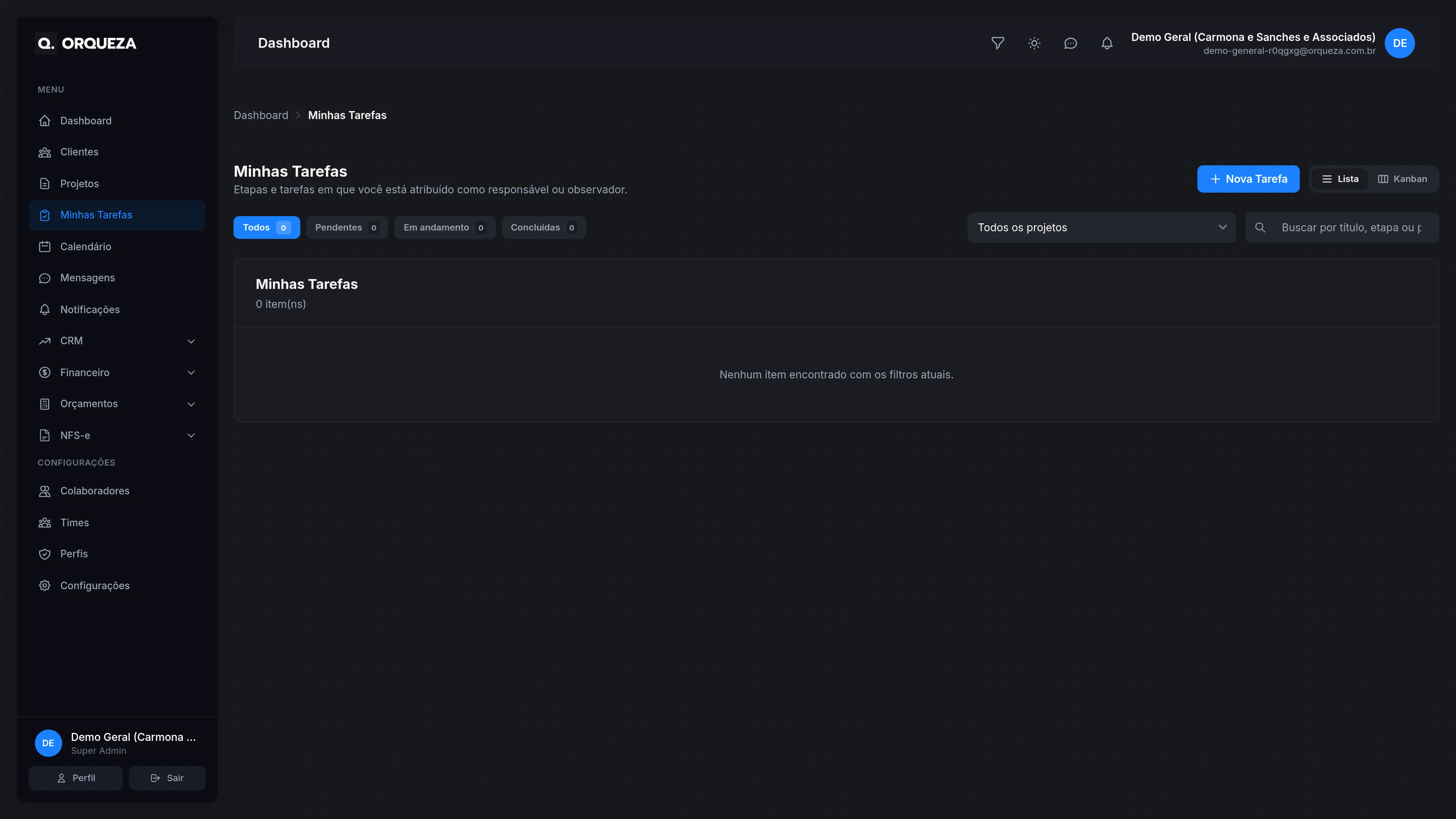
Gestão pessoal de tarefas: Como usar a visão de assignee e watcher no Orqueza
Domine a gestão pessoal de tarefas no Orqueza. Aprenda a filtrar suas demandas por assignee e watcher para otimizar sua produtividade diária no SaaS.
Kanban de tarefas no Orqueza: status, subtarefas e múltiplos assignees
Aprenda a otimizar a gestão de tarefas online com o kanban de tarefas do Orqueza. Explore status customizados, subtarefas e delegação eficiente para sua equipe.